Запланированная отправка отчета по email
Часто оказывается необходимым отправить отчет по e-mail. Например, руководители компании могут пожелать получать ежемесячно статистику об ошибках/поломках в IT-оборудовании. Администратор AggreGate может отправлять отчеты по e-mail вручную, но гораздо удобнее и эффективнее назначить периодическую отправку отчета при помощи планировщика задач AggreGate Server. В этом уроке объясняется, как создать запланированную задачу, выполняющую отправку отчета по email.
 | Чтобы отправить отчет вручную, выполните действие Отправить отчет по е-mail в контексте отчета. |
1. Добавление запланированной задачи
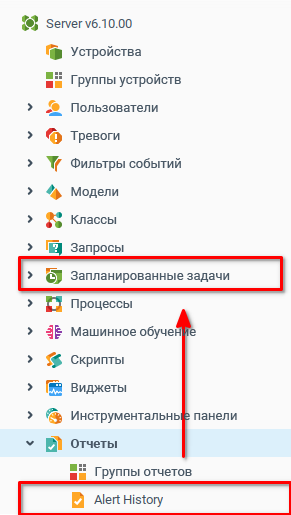
Чтобы создать новую запланированную задачу, сначала найдите отчет, который необходимо автоматизировать, в системном дереве в разделе Отчеты. Перетащите его на узел Запланированные задачи и выберите в контекстном меню Запланировать новую задачу:
Выберите Отправить отчет по email из списка действий, которые могут быть запланированы:
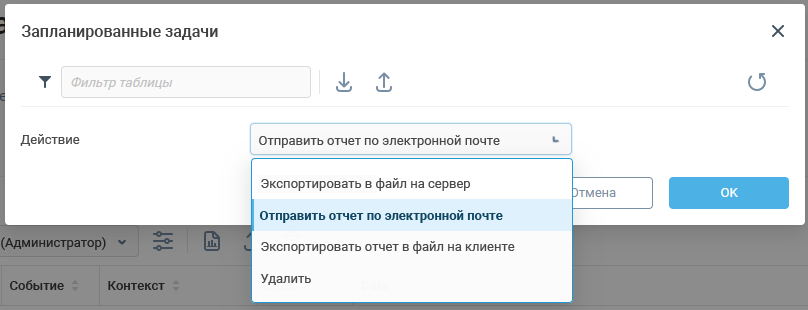
Кликните OK. Теперь определите свойства для нового планировщика задач. Введите имя задачи и ее описание (например, disk_summary_mailer и Disk Summary Emailing):
Кликните по строке Параметры, а затем кликните по строке Отправить отчет по email, чтобы открыть параметры отправки отчета по электронной почте. Введите получателей e-mail и выберите формат отчета:
Кликните OK, чтобы создать новую запланированную задачу. Ее свойства отроются в новом плавающем окне.
2. Составление графика отправки
А теперь пора добавить триггеры задач, которые будут запускаться в определенное время.
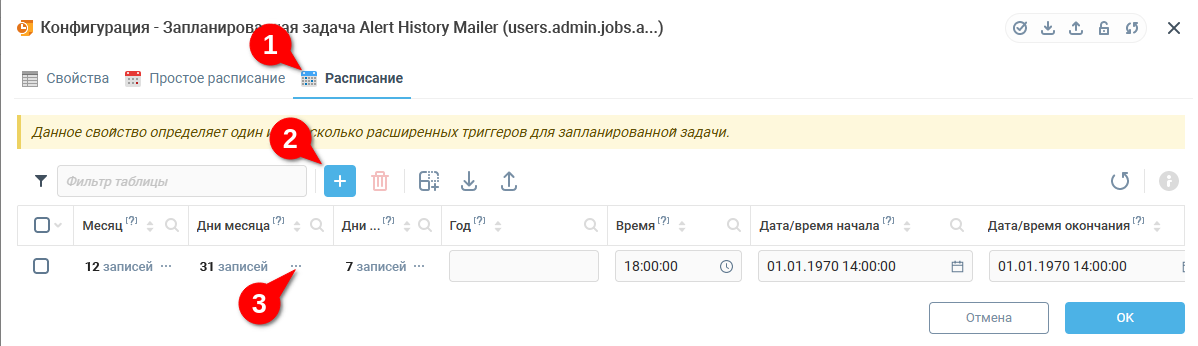
В окне свойств задач откройте вкладку Дополнительный график. Кликните по кнопке Добавить ряд, чтобы добавить новый триггер:
Давайте настроим задачу, которая бы запускалась каждый понедельник в 10:00 AM. Для этого нам необходимо переключить триггер с работы по определенным дням в месяце на определенные дни в неделе. Во-первых, кликните в поле День месяца. День за днем ежемесячный график будет открывать новое окно.
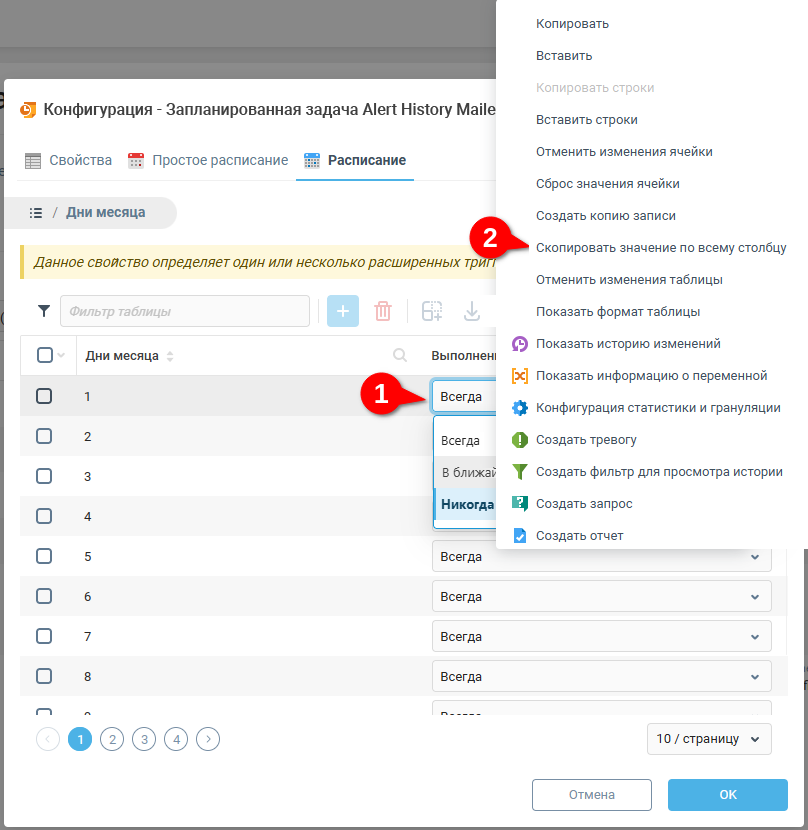
В ежедневном расписании на месяц выберите Никогда для первого дня, щелкните правой кнопкой мыши в той же ячейке и выберите в контекстном меню Заполнить столбец значением ячейки. Щелкните значок в корне меню, чтобы вернуться к таблице расширенного расписания.
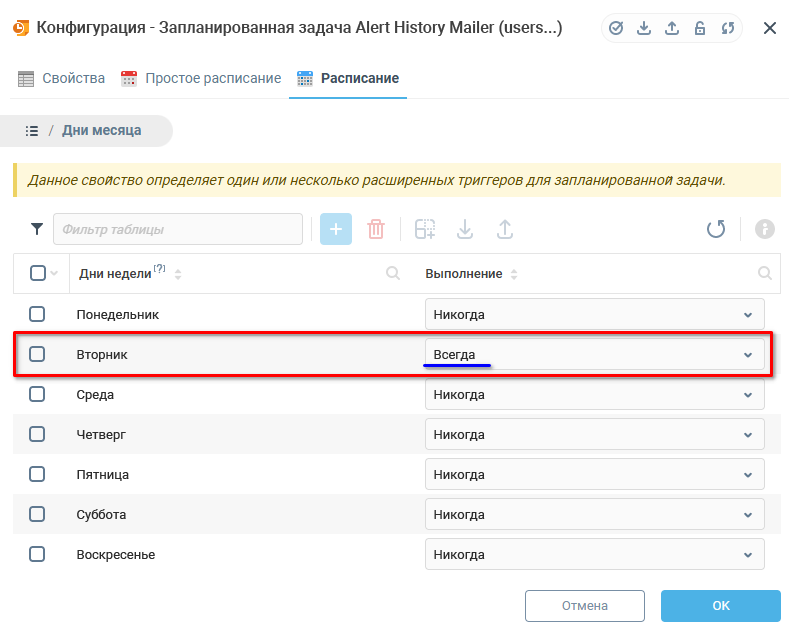
Теперь кликните по полю День недели. В отобразившейся таблице измените значение параметра Выполнение для понедельника на Всегда и щелкните значок в корневом меню, чтобы продолжить.
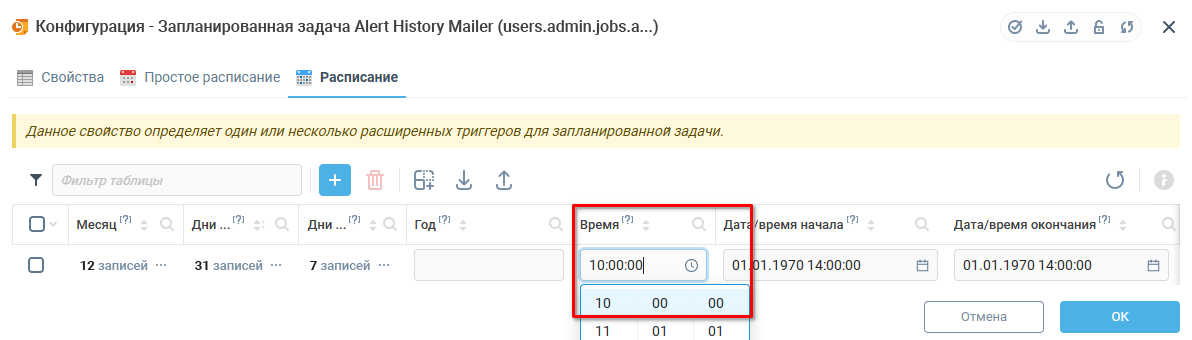
Последнее действие устанавливает параметр Время триггера задач на 10:00:00:
Когда действие выполнено, кликните Сохранить свойства. Запланированная задача теперь готова, а отчет будет отправлен в следующий понедельник в 10:00.
Was this page helpful?