Мастер тревог
Мастер тревог — это интерактивный инструмент для создания и настройки оповещений. Он шаг за шагом проведет вас через каждый этап: выбор типа оповещения, определение его свойств, настройка каналов уведомлений и настройка условий срабатывания.
После завершения этапов настройки в мастере система создаст тревогу и подтвердит успешное выполнение. Новая тревога появится в вашем контексте и при необходимости может быть скорректировано позже.
Запуск мастера
Мастер можно открыть двумя способами:
Из контекстного меню мастера тревог, выбрав Запустить
Из переменной (некоторые параметры предварительно заполнены)
Шаги мастера
Мастер проведет вас через следующие шаги:
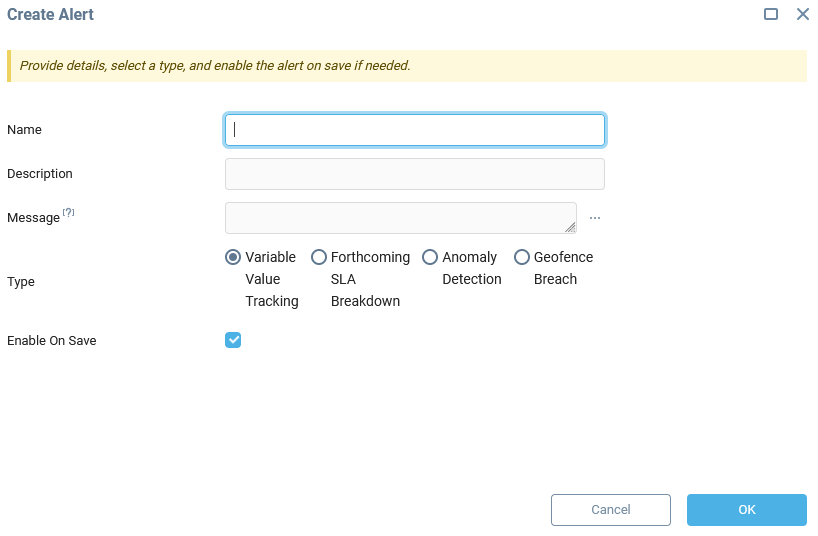
Основная информация
Введите имя, описание и сообщение для тревоги.
Затем выберите один из следующих типов:
Отслеживание значений переменных — Вызывает тревогу, когда значение переменной не соответствует заданному условию. Выберите поля переменных для оценки и определите для них выражение-триггер (включая операторы сравнения). Используйте этот тип для проверки данных на соответствие ожидаемым диапазонам или правилам.
Предстоящий сбой SLA — Вызывает тревогу заранее, если статистическая тенденция показывает, что числовой порог SLA скоро будет превышен.
 | Подробности см. в разделе Прогнозирование нарушений SLA. |
Обнаружение аномалий — Вызывает тревогу при обнаружении нетипичных или аномальных значений переменных. Настройте модуль машинного обучения (или оставьте настройки по умолчанию) и предоставьте обучающие данные, загрузив набор данных или выбрав временной диапазон из истории переменных для обучения модели.
Нарушение геозоны — Вызывает тревогу, когда объект покидает предварительно настроенную геозону или появляется внутри нее. Выберите контекст геозоны, настроенный в редакторе геозон, чтобы отслеживать перемещение объектов и изменения их местоположения в режиме реального времени.
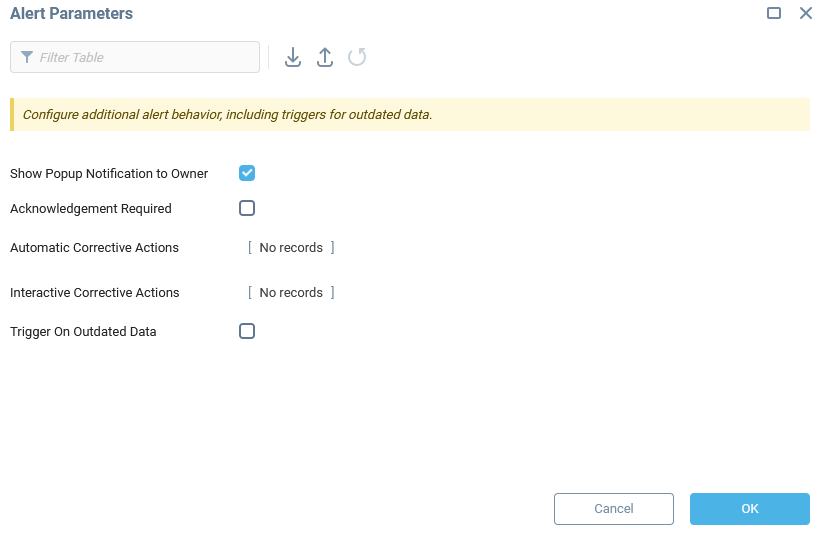
Расширенные настройки
Настройка общего поведения оповещений:
Добавление корректирующих действий (автоматических и интерактивных)
Установка того, должна ли тревога срабатывать при устаревших данных
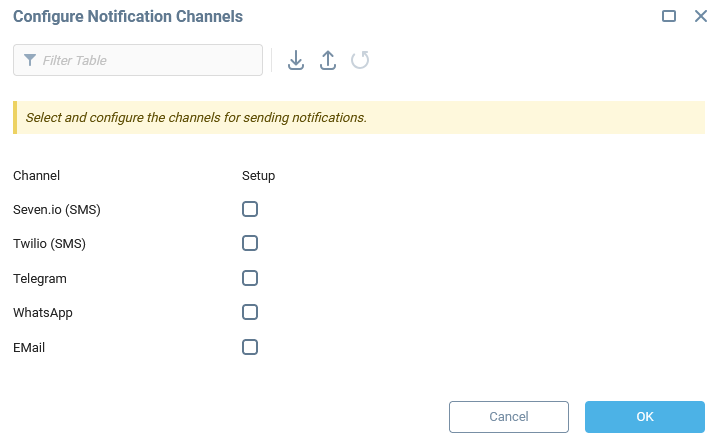
Каналы уведомлений (необязательно)
Включите один или несколько каналов доставки уведомлений, если они вам необходимы. Поддерживаемые каналы: seven.io , Twilio (SMS), Telegram, WhatsApp или электронная почта.
Для каждого канала требуются данные для подключения, специфичные для выбранной услуги.
Настройка уведомлений
Выберите получателей и назначьте каналы доставки. При желании укажите выражение для вычисления в момент срабатывания тревоги.
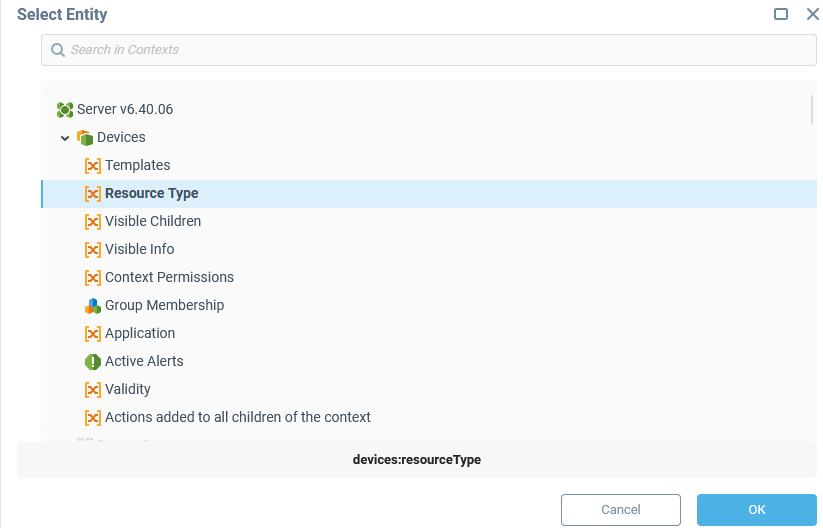
Выбор переменных
Если вы не запускали мастер с помощью переменной, выберите здесь источник, который хотите отслеживать.
Конфигурация для конкретного типа
Настройте параметры в соответствии с выбранным типом:
Отслеживание значений переменных — выберите поля выбранной переменной, которые будут использоваться в качестве триггеров тревог, и определите выражения триггеров для этих полей. При необходимости установите период и уровень проверки.
Предстоящее нарушение SLA — выберите статистический канал, установите числовой порог SLA и укажите интервал предупреждения (за сколько времени система должна уведомлять о потенциальном нарушении). При необходимости установите период и уровень проверки. Если у выбранной переменной нет статистических каналов, мастер сообщит об ошибке.
Обнаружение аномалий — настройте модуль машинного обучения или оставьте настройки по умолчанию. При необходимости установите период и уровень проверки. Затем предоставьте обучающие данные, загрузив набор данных или выбрав его из истории переменных, указав начальную и конечную даты периода обучения.
Нарушение геозоны — выберите контекст геозоны, который был настроен в редакторе геозон. При необходимости установите период и уровень проверки.
После выполнения всех шагов мастер создаст тревогу и подтвердит успешное выполнение. Новая тревога появится в вашем контекстном дереве, и вы сможете изменить ее позже, если потребуется.
Was this page helpful?