Стилизация компонентов инструментальной панели
С помощью компонентов и языка выражений можно создавать полностью функциональные веб-панели, которые в полной мере используют возможности AggreGate. После того как элементы приборной панели заработают, вы, возможно, захотите настроить и улучшить их внешний вид. Элементами компонентов приборной панели можно управлять с помощью CSS, применяя его либо к отдельным компонентам, либо к контейнерам компонентов, либо ко всей инструментальной панели. Следующее руководство не предполагает, что вы знакомы с языком CSS, но к концу вы должны понять основные концепции добавления стилей к элементам.
 | AggreGate предлагает мощные возможности для стилизации веб-панелей. Полное руководство по стилизации пользовательского интерфейса см. в разделе Стилизация пользовательского интерфейса. |
1. Стилизация отдельного компонента: Ярлык и контейнер
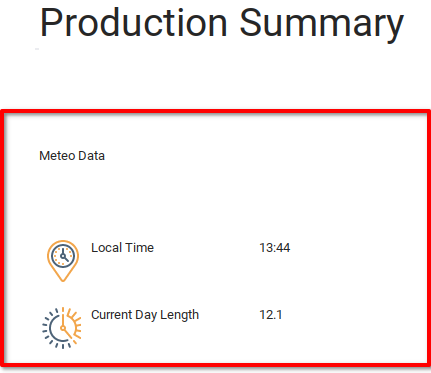
Продолжая пример, созданный в предыдущих главах Разработка панелей операторов и Добавление данных об устройствах в панели, вы узнаете, как можно использовать CSS для создания желаемого внешнего вида панелей. В настоящее время пример подпанели Производственные сводки выглядит так, как показано на рисунке ниже. Следующая часть руководства будет посвящена стилизации компонента Meteo Data, отмеченного ниже красным цветом.
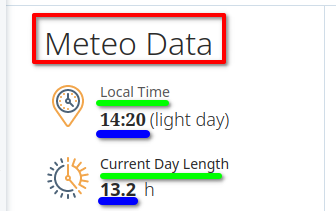
Для начала мы вспомним пример панели, созданной дизайнером в разделе Разработка пользовательского интерфейса. Дизайн, который мы имеем на данный момент, показан ниже. Отсюда мы можем определить первые три стиля, которые нужно добавить к текущему компоненту: Заголовок (красный), текстовые метки (зеленый) и метки значений (синий).
Сначала определите стили, которые необходимо внедрить. Если у вас еще нет готовых стилей CSS, в большинстве современных браузеров есть панель "Инструменты разработчика", которая, помимо прочих функций, позволяет понять, какие стили применяются к определенным компонентам. В Firefox окно инструментов разработчика можно открыть с помощью горячей клавиши ctrl+shift+I.
Осмотрев элемент дизайна Meteo Data , мы видим несколько стилей, примененных к этому компоненту:
{ font: 300 32px / 40px "Open Sans", sans-serif; letter-spacing: 0px; color: rgb(41, 41, 41); }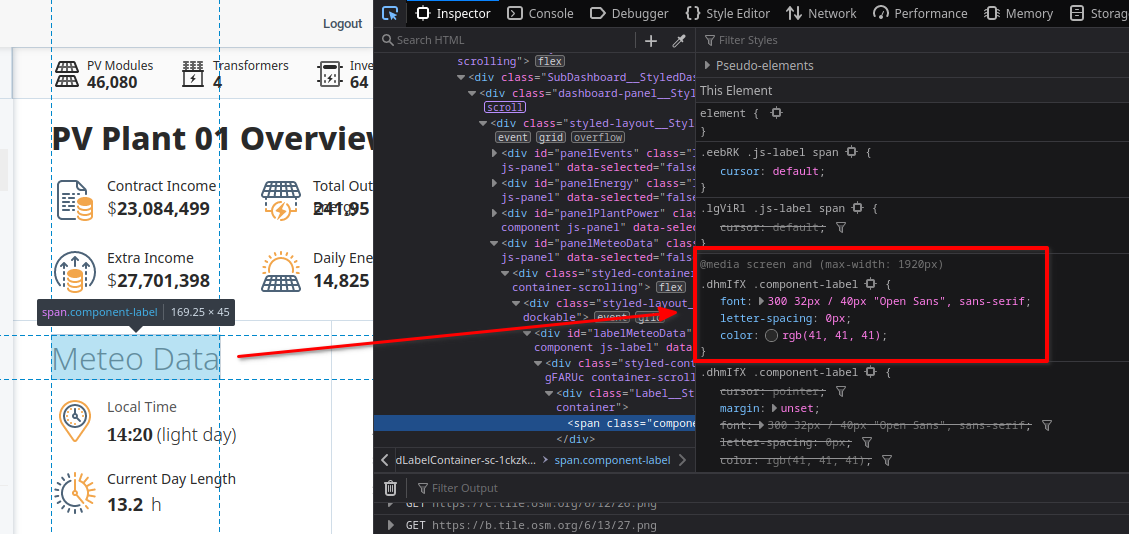
Теперь, когда вам нужно добавить некоторые стили, откройте панель Production Summary и выберите дерево компонентов (1), в котором вы найдете метку label1, содержащую текст Meteo Data. Перейдите на вкладку Свойства контейнера для label1 (3) и установите нужный стиль в текстовом поле Стиль контейнера (4). Изменения сразу же отобразятся в предварительном просмотре приборной панели.
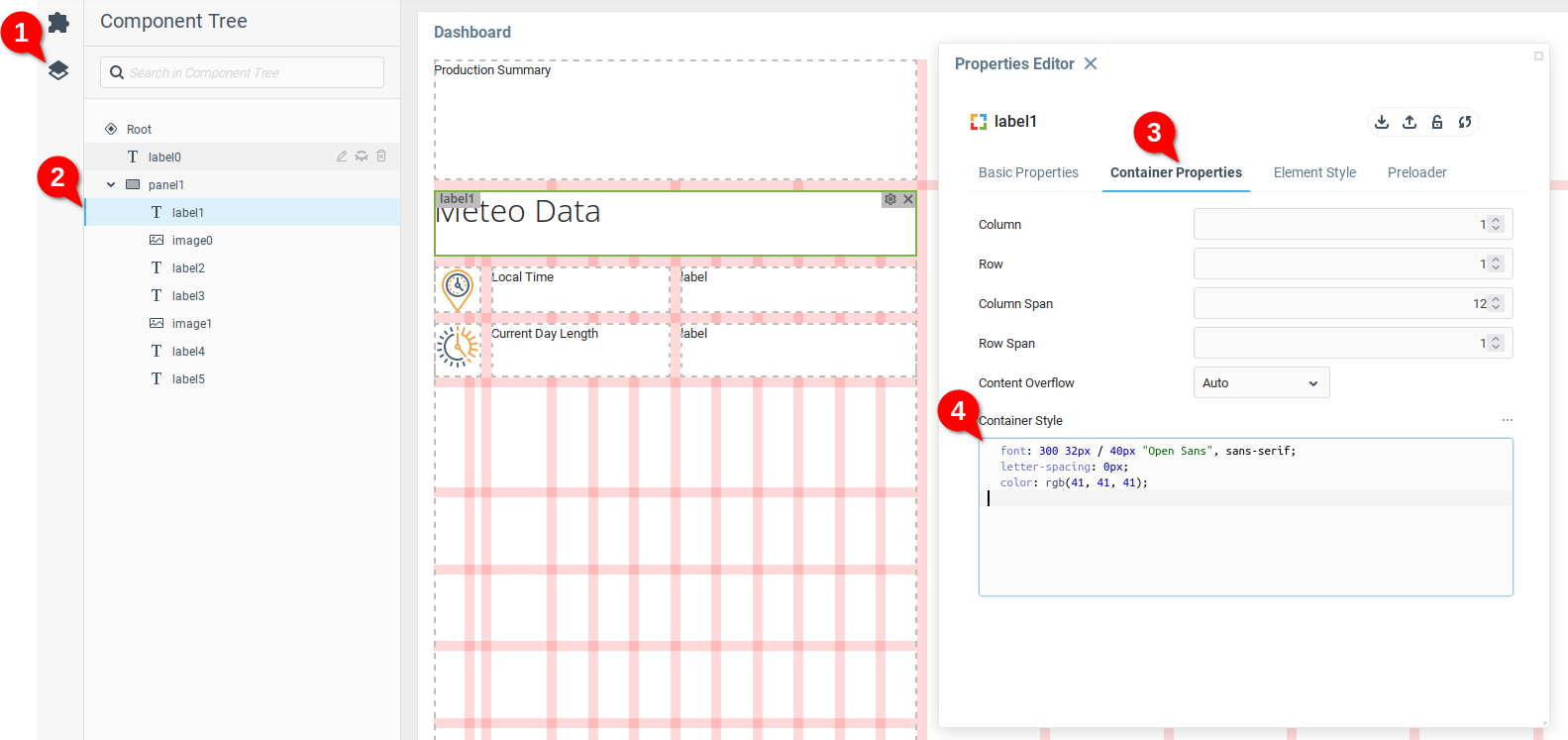
Стилизация элементов по отдельности удобна при создании стилей для нескольких частей приборной панели, как, например, в приведенном выше примере с одним заголовком. Однако это быстро становится неудобным, когда нужно применить одни и те же стили к нескольким элементам.
2. Стилизация нескольких компонентов
Компоненты приборной панели имеют свойство Пользовательские классы, позволяющее определить HTML-класс для компонента. Используя возможности Class Selector в CSS для применения стиля ко всем элементам данного класса, вы можете каскадировать заданный стиль или стили для нескольких компонентов приборной панели.
Назначение пользовательских классов
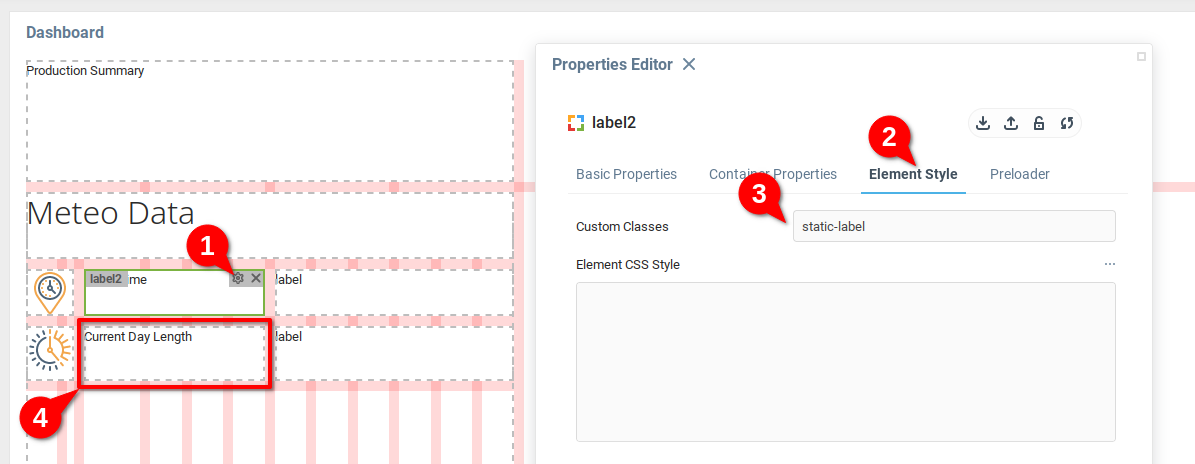
Начните с открытия редактора свойств для одной из статических меток на приборной панели (1), перейдите на вкладку Стиль элемента (2) и добавьте значение static-label в свойство Пользовательские классы (3).
Повторите этот процесс для другого статического ярлыка (4).
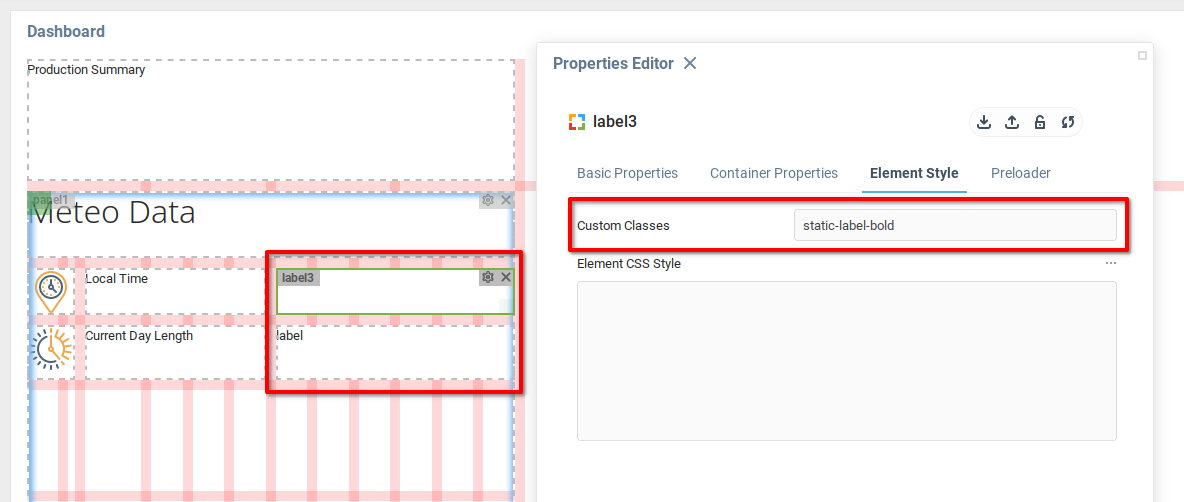
Повторите предыдущий шаг для динамически обновляемых меток, но в этом случае добавьте пользовательский класс static-label-bold.
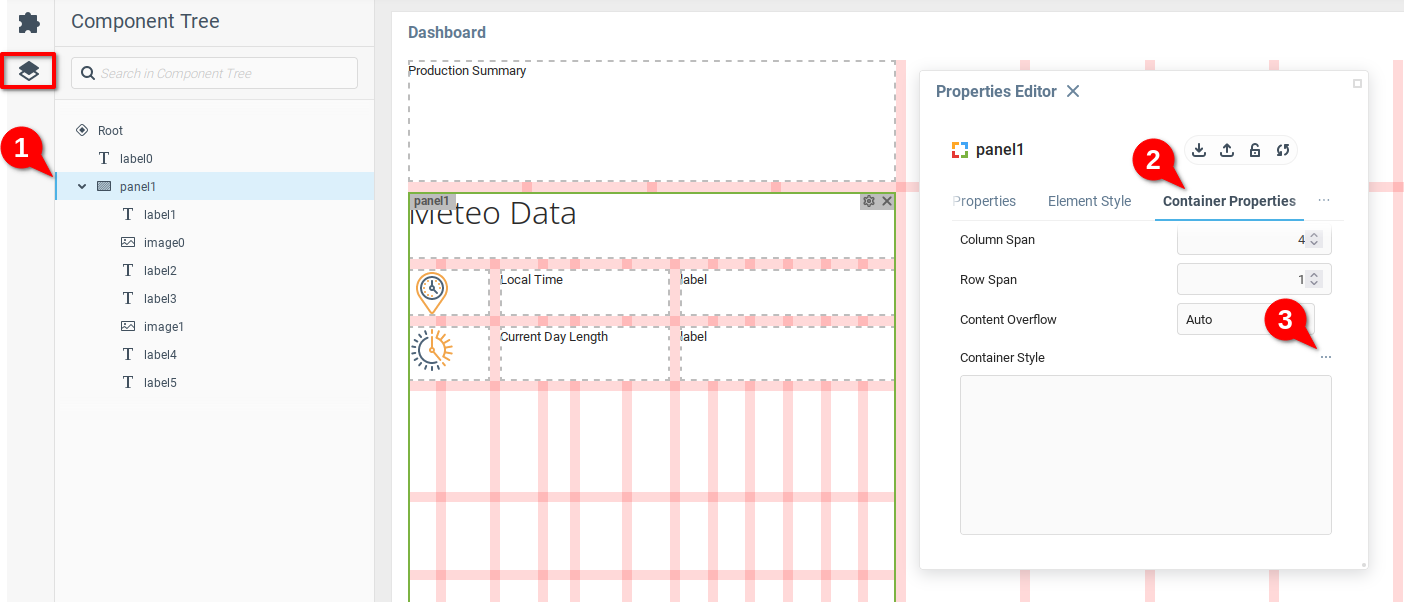
Следующим шагом будет добавление стилей к контейнеру panel1, которые будут применяться к указанным компонентам. Откройте редактор свойств для panel1 (1), откройте вкладку Свойства контейнера (2), а затем текстовый редактор Стиль контейнера (3).
Мы будем использовать два набора правил CSS, чтобы создать нужные стили для четырех компонентов Подпись.
Первый набор правил применяет один и тот же шрифт и параметры как к компонентам с пользовательским CSS-классом static-label, так и к компонентам с пользовательским классом static-label-bold.
Используется следующий набор правил:
.static-label,.static-label-bold { font: 300 20px / 30px "Open Sans", sans-serif; letter-spacing: 0px; color: rgb(41, 41, 41); }Ниже показано, как стили отображаются в редакторе панели инструментов.
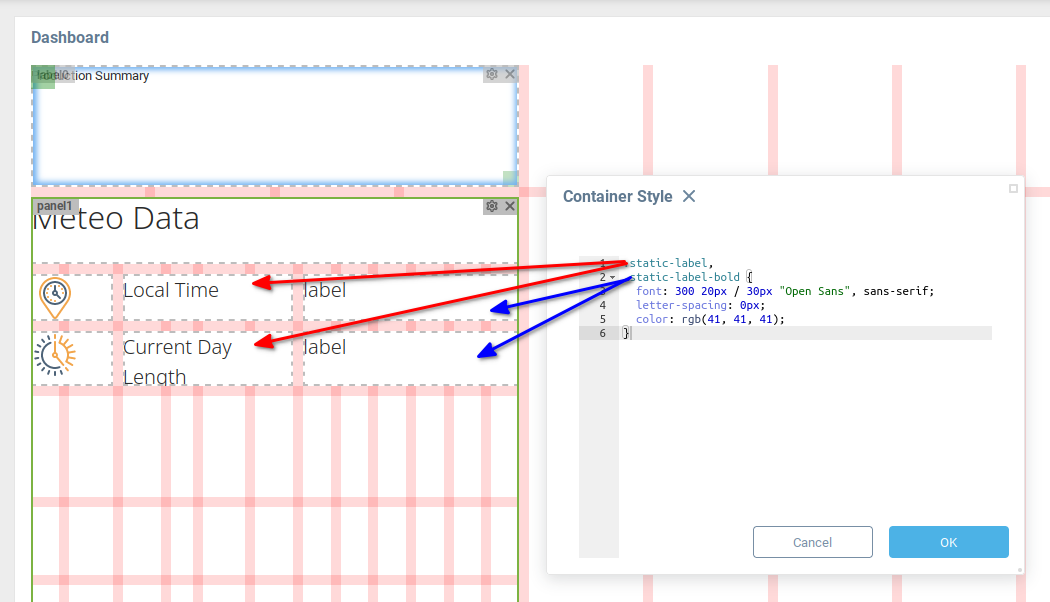
Чтобы применить полужирное форматирование к странице значений, добавьте следующий набор правил к стилю контейнера.
.static-label-bold { font-weight: bold }Как видите, этот набор правил применяется только к компонентам с пользовательским классом static-label-bold.
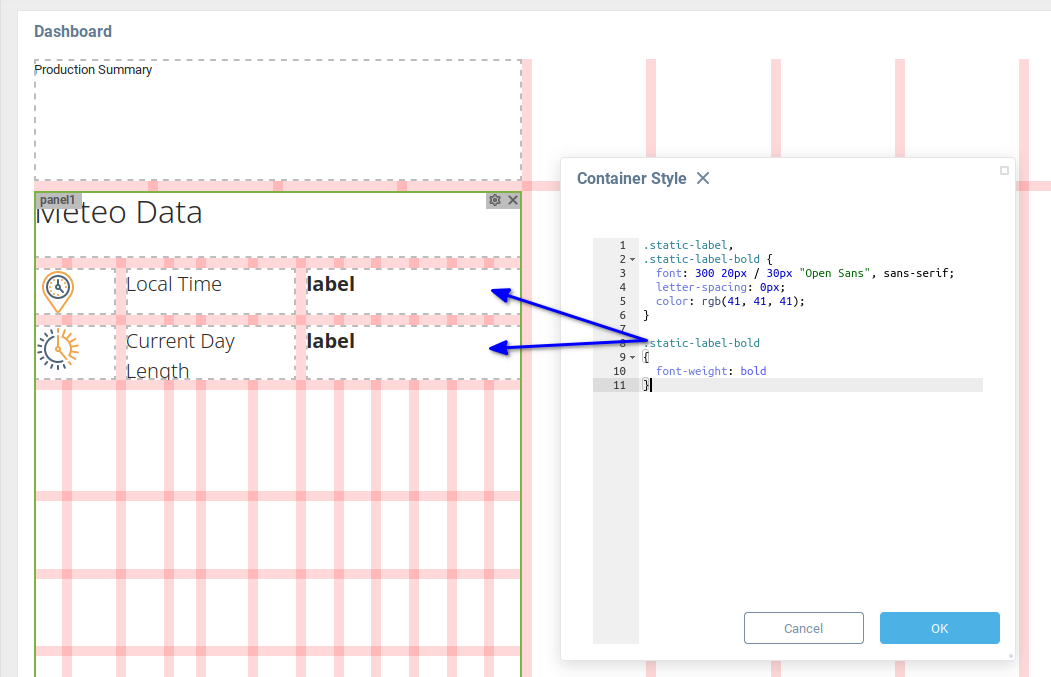
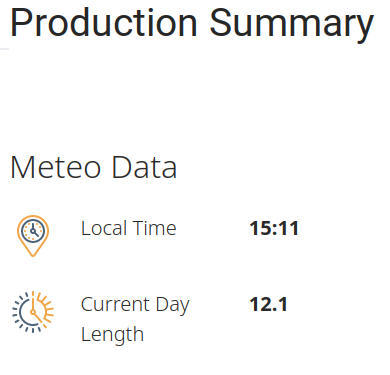
Посмотрев на предварительный просмотр приборной панели, вы увидите, что стили применены правильно.
3. Дальнейшая работа со стилями
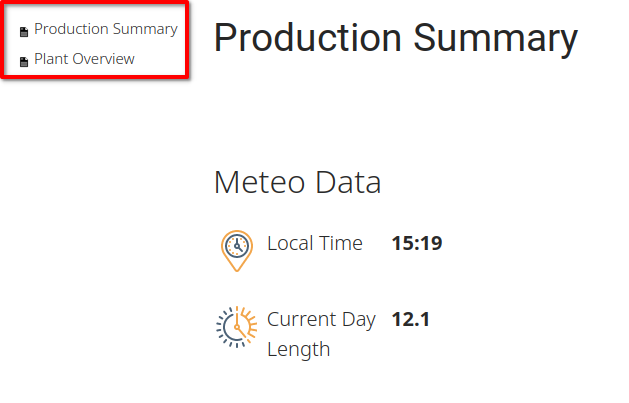
Глядя на приборную панель Power Station, мы видим, что в меню боковой панели не хватает стилей. Следующими шагами могут быть эксперименты с приданием правильного стиля пунктам меню и добавлением некоторых иконок.
Как подсказка, селектор класса для каждого элемента - .rc-tree li, и вам нужно будет поместить все примененные стили в корневой компонент приборной панели Power Station . В примере ниже мы использовали указанный набор правил CSS в компоненте Корневая панель.
.rc-tree li { font: 300 15px / 30px "Open Sans", sans-serif; letter-spacing: 0px; color: rgb(41, 41, 41); }Приведенный выше набор правил приводит к следующему результату в боковом меню Power Station:
Теперь, когда у вас есть понимание того, как CSS может быть использован в приборных панелях AggreGate, у вас есть большая гибкость в определении того, как ваши компоненты будут отображаться для пользователей.
Was this page helpful?