Предоставление разрешения пользователю к объектам другого пользователя
В этом уроке объясняется, как предоставить пользователю AggreGate права доступа для просмотра, изменения и использования объекта, который принадлежит другой пользовательской учетной записи. Этот объект может быть Отчетом, Фильтром событий, устройством, или любым другим системным ресурсом. Информацию о системе безопасности AggreGate см. в разделе Безопасность и права доступа.
Давайте посмотрим, как предоставить доступ к устройству Image Browser, принадлежащему пользователю admin, пользователю researcher.
Определение пути контекста совместно используемого объекта
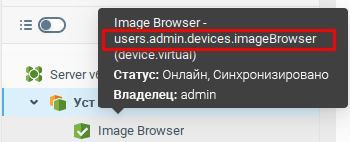
Найдите объект, который будет совместно использоваться в системном дереве AggreGate Clientа. Чтобы увидеть путь контекста любого объекта, наведите на него мышь, и Вы увидите подсказку.
В нашем примере путь контекста - users.admin.devices.image_browser:
Изменение таблицы прав доступа
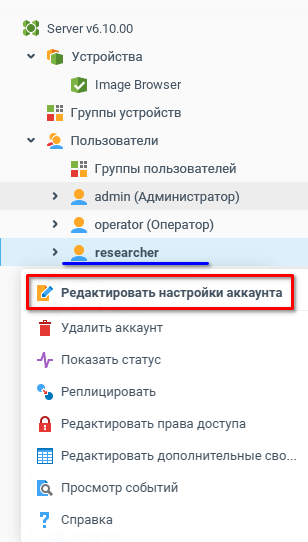
А теперь отредактируйте таблицу с правами доступа для пользователя, который должен иметь доступ к совместо используемому ресурсу. Найдите узел этого пользователя ( ) в Системном дереве (она находится под узлом Пользователи
  ) и щелкните по нему правой кнопкой мыши. Выберите из контекстного меню Редактировать свойства пользователя:
В Настройках пользователя:
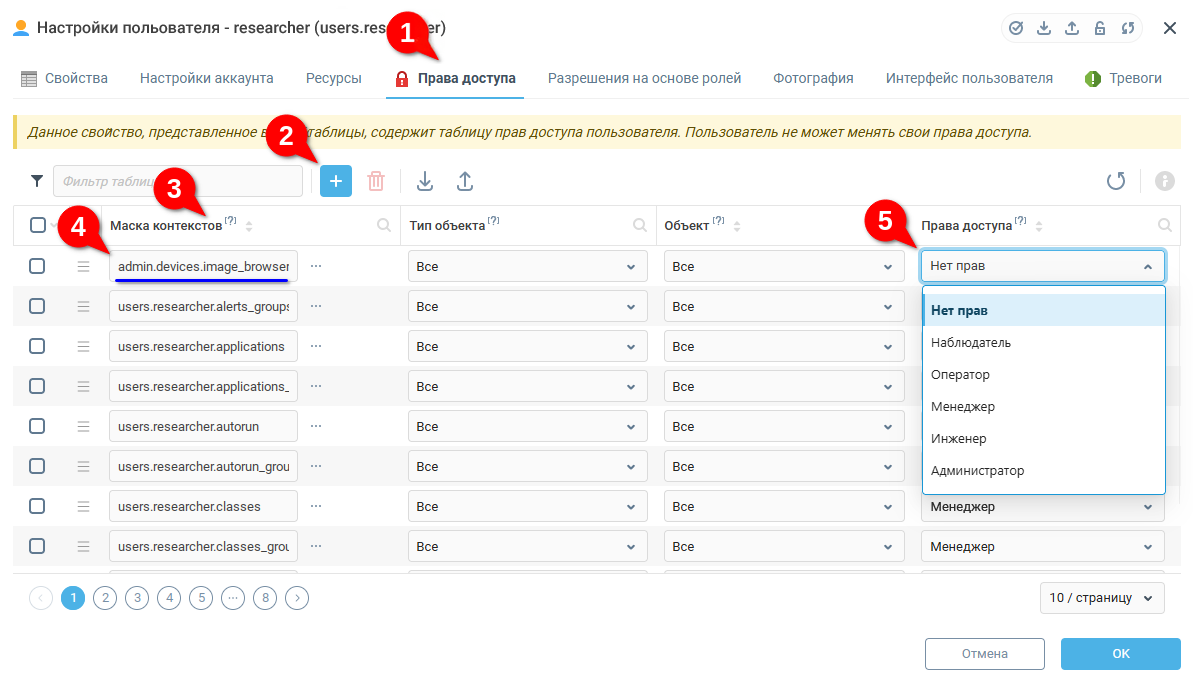
Выберите вкладку Права доступа
Кликните по кнопке Добавить строку, чтобы вставить новую строку в конце таблицы
Нажмите на заголовок колонки Маска контекстов, чтобы отсортировать таблицу и пустая строка оказалась вверху таблицы
Введите или скопируйте маску контекста для целевого ресурса, в нашем случае users.admin.devices.image_browser
Укажите уровень доступа, который пользователь должен иметь к указанному ресурсу
Сохраните
 | Вы поместили запись о новых правах доступа в начале таблицы. Убедитесь, что она не будет перезаписана другими записями. |
 | Для пользователей контекстными масками возможно совместное использование ряда ресурсов. Например, чтобы разрешить доступ ко всем виджетам, используйте контекстную маску users.admin.widgets.* вместо users.admin.widgets.tmon. |
| Чтобы предоставить все только что созданные пользовательские права на определенные ресурсы, добавьте запись прав доступа, аналогичную описанной ранее, когда речь шла о таблице глобальной конфигурации - Дополнительные права доступа для новых пользователей. |
Доступ к совместно используемым ресурсам
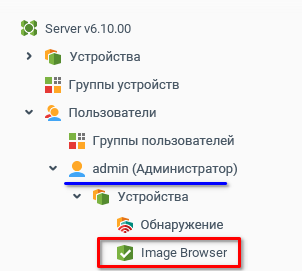
Войдите в систему под пользователем, который должен иметь доступ к общему ресурсу. Теперь вы сможете просматривать и получать доступ к этому ресурсу через дерево системы. Войдя в систему как researcher, мы видим устройство, расположенное в узле admin:
 | Полезное руководство — Копирование объектов между учетными записями пользователей. |
Was this page helpful?